
| 이지랩 | |
|---|---|
| 소프트웨어 | |
| 운영사 | 주식회사 모비소프트 |
| 확인된 설치 화면 | 이지메모·이지집·이지캠 |
| 이지메모 동반 확인 | iPage·MicroSave |
| 확인할 위치 | 약관 내부 스크롤·설치된 앱 |
| 확인일 | 2026년 8월 12일 |
먼저 확인된 범위
이지랩은 이지메모·이지집·이지캠·이지캡처 등 여러 Windows 유틸리티를 제공합니다. 이 페이지는 제품 기능을 한꺼번에 설명하는 다운로드 허브가 아니라, 여러 제품에서 반복될 수 있는 설치 선택 항목과 동반 프로그램을 한곳에서 확인하는 공통 가이드입니다.
| 제품 | 2026년 8월 12일 확인 상태 | 이 페이지의 표현 |
|---|---|---|
| 이지메모(ezMemo) | 설치 화면·선택 약관·설치 후 앱 목록 직접 확인 | 동반 설치 확인 |
| 이지집(ezZip) | 사용자가 같은 설치 화면을 직접 확인 | 같은 선택 화면 확인 |
| 이지캠(ezCam) | 사용자가 같은 설치 화면을 직접 확인 | 같은 선택 화면 확인, 설치 후 앱 목록은 미확인 |
| 이지파인더(ezFinder) | 공식 제품 페이지·기능만 확인 | 설치 때 선택 항목 확인 권고, 동일 화면 단정 안 함 |
| 그 밖의 이지랩 제품 | 이번 작업에서 설치 화면 미확인 | 설치 때마다 직접 확인 필요 |
확인되지 않은 제품까지 “전부 똑같이 설치된다”고 넓혀 말하면 정확하지 않습니다. 반대로 제품마다 같은 긴 삭제 안내를 복제하면 변경된 정보를 놓치기 쉬우므로, 확인 상태와 공통 조치는 이 페이지에서 갱신합니다.
설치창의 좁은 스크롤을 끝까지 내려야 합니다
아래 이미지는 2026년 8월 12일 이지메모 설치 파일을 직접 실행해 확인한 화면입니다. 전체 설치창에 비해 약관 목록 높이가 낮고 오른쪽 내부 스크롤도 가늘고 짧아, 아래에 선택 항목이 더 있다는 사실을 알아채기 어렵습니다.
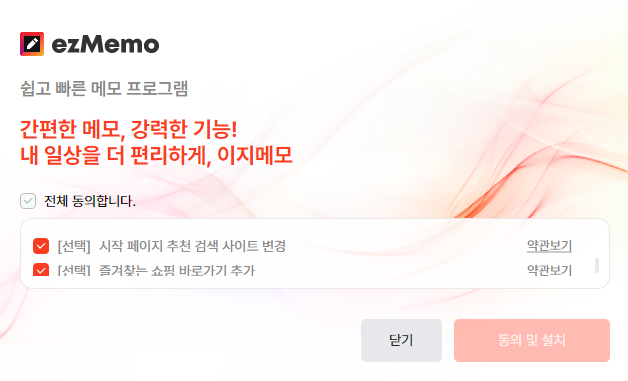
스크롤을 내리면 다음 항목이 체크된 상태로 표시됐습니다.
[선택] 시작 페이지 추천 검색 사이트 변경[선택] 즐겨찾는 쇼핑 바로가기 추가
이지메모·이지집·이지캠 본체만 필요하다면 전체 동의합니다를 바로 선택하지 말고, 모든 [선택] 항목을 읽은 뒤 원하지 않는 항목의 체크를 해제하세요. 세 설치기에서 필수 약관은 사용자가 직접 체크해야 하는 반면, 스크롤 아래의 선택 항목은 기본 체크 상태로 확인됐습니다. 설치 구성은 업데이트될 수 있으므로 위 문구와 정확히 같은 항목만 찾지 말고 약관 목록 끝과 각 약관보기의 프로그램 이름까지 확인하는 편이 안전합니다.
본 프로그램과 동반 프로그램은 구분해야 합니다
실제 이지메모 설치 후 Windows 앱 목록에서 iPage(아이페이지)와 MicroSave(마이크로세이브)가 같은 날 추가된 것이 확인됐습니다. 선택 약관에는 iPage와 SmartBridge라는 별도 소프트웨어 이름이 표시됐습니다.
| 구분 | 확인된 약관·화면의 범위 | 주의할 점 |
|---|---|---|
| 이지메모·이지집·이지캠 | 사용자가 설치하려던 본 프로그램 | 제품 기능과 동반 항목을 합쳐 표현하지 않음 |
| iPage | 시작 페이지·즐겨찾기·새 탭·추천 콘텐츠 관련 내용 | 브라우저 설정 변경 가능성 확인 |
| SmartBridge | 광고·부가 서비스와 웹 이용 정보 처리 관련 내용 | 선택 동의와 처리 범위 확인 |
| MicroSave | 설치 후 별도 앱과 과거 자동 재설치 사례에서 확인 | 삭제 후 다시 생기는지 확인 |
iPage 공식 사이트는 파트너 설치 프로그램에 포함될 때 사용자에게 알리고 동의를 받은 뒤 설치한다고 설명합니다. 실제 확인한 설치창에도 선택 항목은 존재했지만, 높이가 낮은 내부 스크롤 안에 기본 체크된 상태였습니다. 선택 절차가 있다는 사실과 내용을 쉽게 알아볼 수 있었는지는 구분해서 볼 필요가 있습니다.
이러한 특징만으로 개별 파일을 악성코드라고 단정할 수는 없습니다. 다만 Microsoft는 광고 표시, 브라우저 설정 변경, 다른 프로그램의 동반 설치처럼 사용자가 예상하지 못한 동작을 잠재적으로 원치 않는 앱의 일반적인 징후로 설명합니다. 이는 일반 기준이며 이 파일들에 대한 현재 Defender 탐지 결과를 뜻하지 않습니다.
이미 설치됐다면 삭제 안내를 따로 확인하세요
이 페이지는 설치 전에 선택 항목을 찾고 해제하는 방법을 다룹니다. 이미 설치됐다면 프로그램별로 해결 절차를 구분하세요. 제어판에서 발견한 iPage와 에스인터넷, s-inter.com/e2 브라우저 복구는 iPage 삭제 방법에서 확인합니다. 시작프로그램의 MicrosaveLauncher.exe와 삭제 후 자동으로 다시 생기는 문제는 MicroSave 삭제 방법에서 확인합니다.
설치 전 예방과 설치 후 해결을 분리해 두면 제품별 문서에 같은 긴 삭제 절차를 반복하지 않고, 변경된 고객지원 안내도 한곳에서 갱신할 수 있습니다.
제품별 안내
| 필요한 기능 | 제품별 문서 |
|---|---|
| PC·Android 메모 동기화 | 이지메모 다운로드·설치 및 사용법 |
| 파일 압축·압축해제 | 이지집 다운로드·압축 및 압축해제 |
| Windows 화면·소리 녹화 | 이지캠 다운로드·화면 녹화 사용법 |
| 파일·폴더·앱·웹 검색 | 이지파인더 다운로드·파일 검색 사용법 |
각 제품 문서는 기능·사용법을 중심으로 설명하고, 공통 설치 주의와 삭제 절차는 이 페이지를 기준으로 갱신합니다.
출처
- 이지랩 공식 홈페이지·제품 목록 ↗
- 이지메모 공식 제품·다운로드 ↗
- 이지집 공식 제품·다운로드 ↗
- 이지캠 공식 제품·다운로드 ↗
- 이지파인더 공식 제품·다운로드 ↗
- iPage 공식 소개·제거 방법 ↗
- MicroSave 자동 재설치 추적·개발사 문의 사례 ↗
- Microsoft 원치 않는 소프트웨어 안내 ↗
- Microsoft 사용자 동의 없이 설치된 앱 차단 안내 ↗